1 html初始文档
<!DOCTYPE html>
<html lang="en">
<head>
  <meta charset="UTF-8">
  <title>Title</title>
</head>
<body>

</body>
</html>
- 文档类型
<!DOCTYPE html>
HTML5 的文档类型声明,它告诉浏览器当前页面是使用 HTML5 规范编写的 - html元素
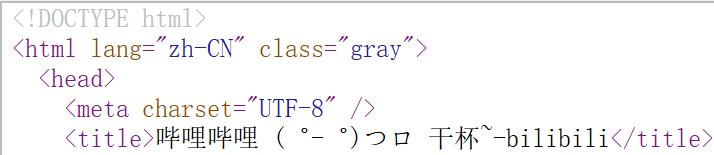
<html lang="en"> </html>
这个元素包裹了页面中所有的内容,有时被称为根元素在HTML中,lang 用于声明网页的主要语言,帮助浏览器、搜索引擎等正确处理页面内容。
en代表英语,这意味着该页面的主要语言是英语
zh-CN代表是中文。
- head元素
<head> </head>
头部元素。包含了文档的元(meta)数据。
主要保存供机器处理的信息,而非人类可读信息。 - 字符集
<meta charset="UTF-8">
该文档的字符集设置为 UTF-8
UTF-8 包括绝大多数人类书面语言的大多数字符。
有了这个设置,页面现在可以处理它可能包含的任何文本内容,如果
不加这句话可能会引起乱码。 - 移动端页面适配
<meta name="viewport" content="width=device-width, initial-scale=1.0">
开发者能确保网页在移动设备上以最佳状态呈现,提升用户浏览体验。 - title元素
<title>Title</title>
这设置了页面的标题,也就是出现在该页面加载的浏览器标签中的内容 - body元素
<body> </body>
包含了页面所有显示在页面上的内容,包含文本、图片、视频、游戏、可播放音频轨道等等
2 标签
2.1 标签关系
- 并列关系:
<head>和<body> - 嵌套关系:
<head>和<title>
2.2 标签分类
块级元素
- 块级元素独占一行
- 它可以嵌套其他所有元素
- 常见的比如p、h、div等
内联元素
-
可以一行放多个,通常与文本一起使用
-
不能嵌套块级元素,可以嵌套其他内联元素。
-
常见比如 strong、em、a等
-
但是元素分类不是一直不可更改的,css可以通过display改变他们显示模式。
2.3 基本标签
- 语义化:指根据内容的结构和含义选择恰当的HTML元素
2.3.1 标题与段落标签
标题标签 h
<h1>震惊,pink老师竟然...</h1>
<h2>惊叹,pink老师如此...</h2>
<h3>标题3</h3>
<h4>标题4</h4>
<h5>标题5</h5>
<h6>标题6</h6>
- h1 - h6
- 标题文字会加粗显示,并且每行只显示一个
- h1 唯一性:最好只对每个页面使用一次
<h1> - 在现有的六个标题层次中,除非觉得有必要否则应该争取每页使用不超过三个
段落标签 p
<p>
  段落文本段落文本段落文本段落文本段落文本段落文本段落
</p>
- 每行只显示一个,文字显示不开会自动换行
- 段落的相关样式请用CSS设置。
2.3.2 强调与重要性标签
- 加粗
<strong></strong><b></b> - 倾斜
<em></em><i></i> - 下划线
<ins></ins><u></u> 删除线<del></del><s></s>
2.3.3 注释标签
<!-- 注释内容 -->
2.3.4 图片标签
<img src="1.png" alt="猪爸爸" width="300" title="猪爸爸">
<img src="2.webp" alt="">
<img src="3.avif" alt="">
<img src="4.gif" alt="">
<img src="5.png" alt="">
- 是单标签(空元素):默认包含两个属性:src 和 alt
- 属性:
- 属性采取键值对形式。 属性="值"
- 属性之间没有必要的先后顺序
- 但是属性之间必须有空格分隔
| 属性 | 作用 |
|---|---|
src |
指向要插入到页面的图像地址 |
alt |
备选文本,用于在图片无法显示或者因为网速慢情况下显示的文字 |
width |
图像标题。鼠标悬停显示的文本 |
height |
设置图片宽度(建议css修改,宽度高度修改一个即可等比例修改) |
title |
设置图片高度(建议css修改) |
- 图片类型选择
- 网页优化:优先WebP/AVIF,备选JPEG/PNG(兼容更多浏览器)。
- 透明图像:PNG(静态)或WebP(动态)。
- 动画:WebP/GIF(简单动画)。
- 其他格式:图片还有其他格式,比如svg、HEIC等
- 开发中设计师提供图片,我们直接使用即可。
2.3.5 视频标签
<video src="./media/yu7.mp4" width="400" controls autoplay muted loop poster="./media/yu7.jpg"></video>
属性
| 属性 | 作用 |
|---|---|
src |
指向要插入到页面的图像地址 |
controls |
显示浏览器自带播放控件 |
width height |
设置视频的宽度和高度 |
autoplay |
自动播放 |
loop |
循环播放 |
muted |
静音 |
poster |
预览图像(视频封面) |
- 如果属性的键和值是相同的,则可以省略值,故以下两种都可以
<video src="./media/yu7.mp4" width="400" controls="controls"></video>
<video src="./media/yu7.mp4" width="400" controls></video>
视频标签兼容性写法
| 浏览器 | MP4 | WebM | Ogg |
|---|---|---|---|
| Internet Explorer | YES |
NO |
NO |
| Chrome |
YES |
YES |
YES |
| Firefox |
YES |
YES |
YES |
| Safari |
YES |
NO |
NO |
| Opera |
YES (从 Opera 25 起) |
YES |
YES |
<video width="400" controls muted loop poster="poster.jpg">
	<source src="video.mp4"type="video/mp4">
	<source src="video.0gg"type="video/ogg">
	<source src="video.webm"type="video/webm">
	<p>您的浏览器不支持HTML 5 Video标签,请升级浏览器。</p></video>
- 将 src 属性放在几个单独的
<source>元素当中,这些元素分别指向各自的资源。 - 浏览器会检查
<source>元素,并且播放第一个与其自身相匹配的媒体。 - 每个
<source>元素都含有 type 属性,浏览器也会通过检查这个属性来迅速的跳过那些不支持的格式。如果你没有添加 type 属性,浏览器会尝试加载每一个文件,直到找到一个能正确播放的格式,但是这样会消耗掉大量的时间和资源。
2.3.6 音频标签
<audio src="./media/ldh.mp3" controls autoplay></audio>
音频标签兼容性写法
| 浏览器 | MP3 |
Wav |
Ogg |
|---|---|---|---|
| Internet Explorer 9+ |
YES |
NO |
NO |
| Chrome 6+ |
YES |
YES |
YES |
| Firefox 3.6+ |
YES |
YES |
YES |
| Safari 5+ |
YES |
YES |
NO |
| Opera 10+ |
YES |
YES |
YES |
<audio autoplay>
	<source src="audio.mp3"type="audio/mp3">
	<p>您的浏览器不支持HTML 5 Audio标签,请升级浏览器。</p></audio>
2.3.7 超链接
<!-- 1. 内部链接 -->
<a href="./11-音视频标签.html">音视频</a>
<!-- 2. 外部链接 -->
<a href="https://www.deepseek.com/" title="deepseek" target="_blank">deepseek</a>
<!-- 3. 空连接 -->
<a href="#">产品介绍</a>
<!-- 4. 下载链接 -->
<a href="./download.zip">下载软件</a>
<!-- 5. 邮件链接 -->
<a href="mailto:123@qq.com">联系我们</a>
属性
| 属性 | 作用 |
|---|---|
| href | 也称为超文本引用或目标,包含一个网址,来创建一个基本链接。 |
| title | 鼠标悬停的提示文字 |
| target | 打开页面的方式: _self 当前窗口打开(默认) _blank 新窗口打开 |
锚点链接
- 锚点链接允许用户在同一个页面内跳转到指定位置。
- 非常适合长页面导航
- 定义锚点目标
使用 id 属性创建锚点目标,比如:
<h2 id="1">第一部分</h2> - 创建跳转链接
使用 # 标记锚点目标,比如:
<a href="#1">跳转到第一部分</a>
页面滑动效果
<head>
  <meta charset="UTF-8">
  <meta name="viewport" content="width=device-width, initial-scale=1.0">
  <title>锚点链接</title>
  <!-- 这里复制代码  让页面实现滑动效果 -->
  <style>
    html {
      scroll-behavior: smooth;
    }
  </style>
</head>
2.3.8 其他标签
- 分割线
<hr> - 换行
<br>
2.4 布局标签
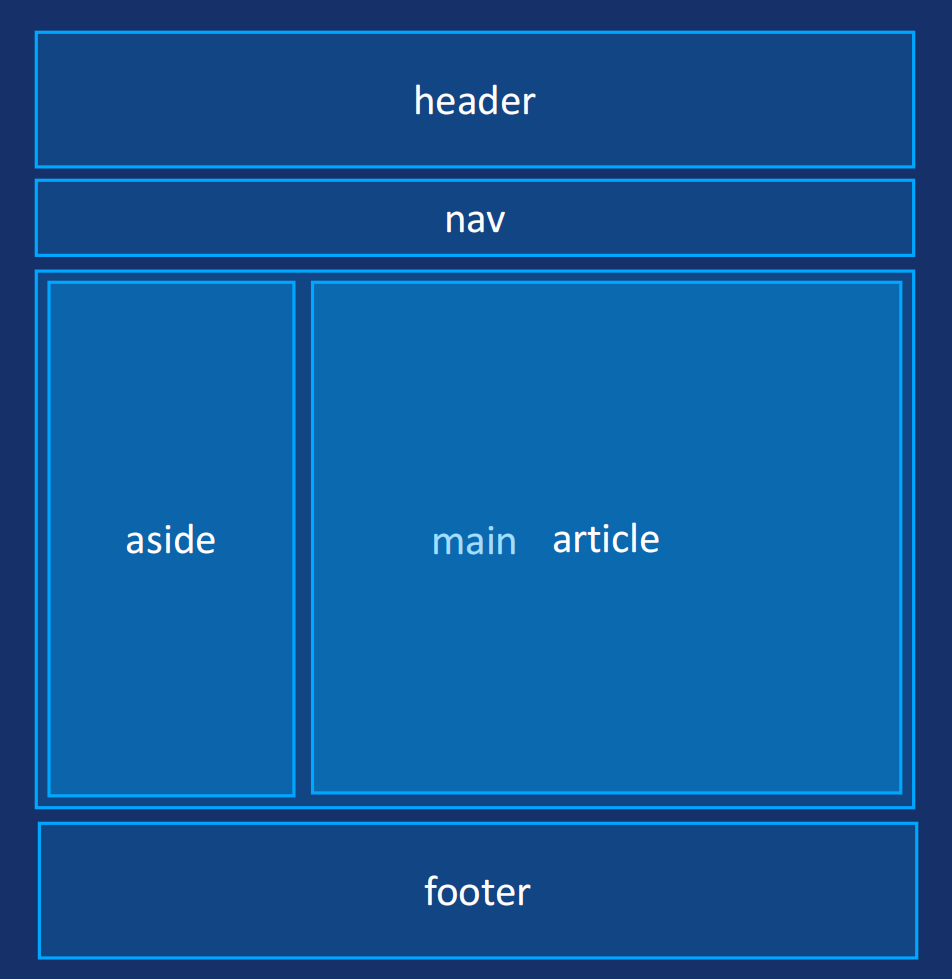
2.4.1 网站结构标签
<header>网页头部标签</header>
<nav>导航栏标签</nav>
<main>
  <aside>侧边栏标签</aside>
  <article>主要内容区域标签</article>
</main>
<footer>页面底部标签</footer>
<section>区块标签</section>
这些标签受浏览器兼容性问题影响,PC端根据公司需求,移动端放心使用
| 标签 |
作用 |
|---|---|
<header> |
网页页眉(头部) |
<main> |
网页内容。每个页面只能有一个 |
<nav> |
导航栏 |
<article> |
文章相关 |
<section> |
分块 |
<aside> |
侧边栏 |
<footer> |
页面页脚(底部) |
2.4.2 无语义标签
- div标签
- 块级元素:默认独占一行,前后会自动换行。
- 通常用于布局结构,作为其他元素的容器。
- 可以包含其他块级或行内元素。
- 默认没有语义。
- span标签
- 行内元素:不会换行,仅包裹内容的一部分。
- 用于对文本或行内元素的局部样式或操作。
- 默认没有语义。
2.4.3 列表标签
无序列表 ul:顺序无关紧要的列表
<ul>
  <li>佩奇</li>
  <li>猪爸爸</li>
  <li>猪妈妈</li>
  <li>乔治</li>
</ul>
<ul>- 定义列表的容器
- 只能包含
<li>元素
<li>- 定义列表的选项
- 里面可以放其他html元素
有序列表 ol:顺序有关紧要的列表
<ol>
  <li>看视频</li>
  <li>写代码</li>
  <li>做笔记</li>
  <li>多复习</li>
</ol>
- 有序列表在我们布局中较少。了解即可,实际开发即使有顺序,我们一般也是用其他替代。
<ol>- 定义列表的容器
- 只能包含
<li>元素
<li>- 定义列表的选项
- 里面可以放其他html元素
描述列表 dl:标记一组项目及相关描述
<dl>
  <dt>家电</dt>
  <dd>电视</dd>
  <dd>洗衣机</dd>
  <dd>冰箱</dd>
</dl>
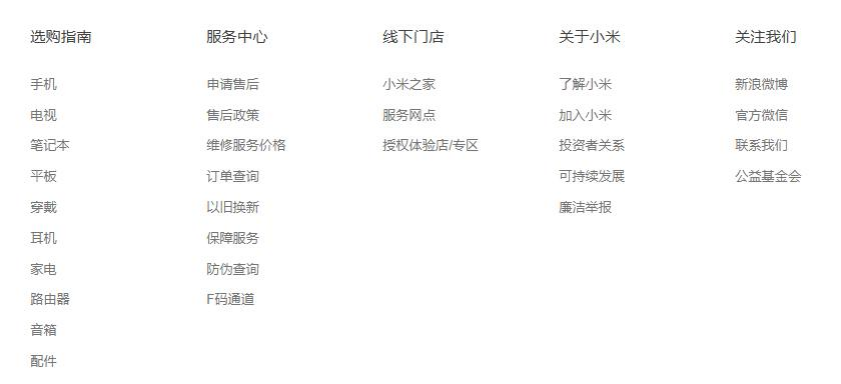
- 描述列表在我们布局中主要是在页面底部。比如:
<dl>- 定义列表的容器
- 只能包含
<dt>和<dd>元素
<dt>- 定义被描述的术语
- 通常显示为左对齐或加粗
- 一个
<dt>可以对应多个<dd>
<dd>- 包含术语的定义或描述
- 通常显示为缩进形式
- 可以包含段落、图片、链接等其他
2.5 表格标签
- 表格作用: 以结构化方式展示行列数据,使信息清晰、易读且便于对比。
- 网页场景: 主要用于数据展示或者后台管理系统的信息展示。
2.5.1 标签
<!-- border后期使用css来写,这里只是看效果 -->
<!-- th 表头单元格,可以让里面的文字加粗、水平和垂直居中显示,一般用于第一行或者第一列-->
<table border="1">
  <tr>
    <th>姓名</th>
    <th>年龄</th>
    <th>成绩</th>
  </tr>
  <tr>
	<td>张三</td>
    <td>18</td>
    <td>100</td>
  </tr>
  <tr>
	<td>李四</td>
    <td>20</td>
    <td>90</td>
  </tr>
</table>
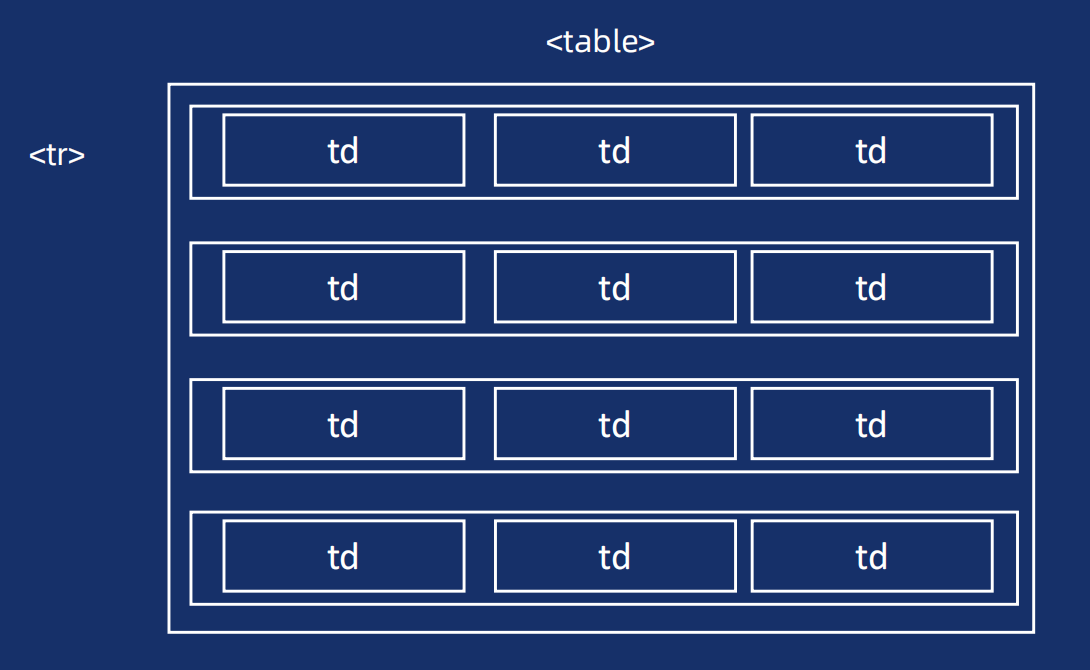
<table>:表格容器标签<tr>:行标签<td>:单元格标签<th>:表头单元格
2.5.2 表格结构标签:增强表格语义,让表格结构更加清晰
<table border="1">
  <thead>
    <tr>
      <th>姓名</th>
      <th>年龄</th>
      <th>成绩</th>
    </tr>
  </thead>
  <tbody>
	<tr>
      <td>张三</td>
      <td>18</td>
      <td>100</td>
    </tr>
    <tr>
	  <td>李四</td>
      <td>20</td>
      <td>90</td>
    </tr>
    <tr>
	  <td>王五</td>
      <td>22</td>
      <td>80</td>
    </tr>
  </tbody>
</table>
<thead>:定义表格的头部区域<tbody>:定义表格的主体内容<tfoot>:定义表格的底部区域
2.5.3 合并单元格
<table border="1">
  <tr>
    <th>姓名</th>
    <th>年龄</th>
    <th>性别</th>
    <th>爱好</th>
    <th>居住地</th>
  </tr>
  <tr>
    <td>李四</td>
    <td>20</td>
    <td>女</td>
    <td>篮球</td>
    <td rowspan="2">深圳</td>
  </tr>
  <tr>
	<td>王五</td>
    <td>22</td>
    <td>男</td>
    <td>篮球</td>
  </tr>
  <tr>
	<td>日期</td>
    <td colspan="4"></td>
  </tr>
</table>
- 表格开发中很少使用合并,因为会导致表格难以维护,且可能影响响应式适配(尤其在移动端)。如果特殊情况,可以借助于AI。
- 原理:
- 确定是跨行(rowspan)还是跨列合并(colspan)
- 找到目标单元格(左上原则),写合并数量
- 删除多余单元格
2.6 表单
- 表单:是用于收集用户输入数据,并将数据提交到后端进行处理。
- 场景
- 用户登录/注册
- 搜索框
- 问卷调查
- 订单支付
- 文件上传
- 组成
- 表单容器
<form> - 表单控件
<input>,<textarea>,<select>,<button> - 辅助标签
<label>
- 表单容器
2.6.1 表单容器 <form>
<form action=""></form>
- 定义表单的容器,包裹所有表单控件。
- action属性:定义了在提交表单时,应该把所收集的数据送给谁(URL)去处理。
2.6.2 表单控件 <input>, <textarea>, <select>, <button>
1 input
- 通用输入控件
type定义了输入框的类型
| type属性值 | 说明 |
|---|---|
| text | 单行文本框 |
| password | 密码框 |
| radio | 单选框 |
| checkbox | 复选框 |
| file | 文件域 |
1)单行文本框和密码框(text/password)
<ul>
  <li>
    <label>
      账号: <input type="text" placeholder="请输入账号" name="username" accesskey="s" autocomplete="off">
    </label>
  </li>
  <li>
    密码: <input type="password" placeholder="请输入密码" name="pwd" maxlength="6">
  </li>
</ul>
| 其他属性 | 说明 |
|---|---|
| placeholder | 提示信息 |
| name | 元素的名称 |
| maxlength | 允许的最大字符数 |
| accesskey | 使元素获得焦点的快捷键(windos下面 Alt+设置的键可以快速跳过去,mac下是Control+Option+设置的键) |
| autocomplete | 用于控制表单的自动填充行为,帮助浏览器决定是否根据用户历史输入自动填充字段值 取值 on / off |
2)单选框和复选框(radio/checkbox)
<li>
  性别:
  <input type="radio" name="gender" value="0" checked>
  <input type="radio" name="gender" value="1">
</li>
<li>
  爱好:
  <input type="checkbox" name="hobby" value="0" checked> 足球
  <input type="checkbox" name="hobby" value="1"> 篮球
  <input type="checkbox" name="hobby" value="2"> 双色球
</li>
| 其他属性 | 说明 |
|---|---|
| value | 表单值 |
| name | 元素的名称,还能实现分组效果 |
| checked | 是否默认选中 |
3)文件域(file)
<li>
  头像:
  <input type="file" name="file" multiple accept=".exe,.jpg">
</li>
| 其他属性 | 说明 |
|---|---|
| multiple | 允许选择多个文件 |
| accept | 规定选择的文件类型,多个类型中间用逗号分隔 |
2 textarea
<textarea name="msg" cols="30" rows="10" placeholder="请输入留言"></textarea>
<textarea>元素是一个多行纯文本编辑控件,适用于允许用户输入大量自由格式文本的场景,例如评论或反馈表单。- textarea 多行文本框也称为文本域
属性
| 常见属性 |
说明 |
|---|---|
| name |
表单名称 |
| placeholder |
提示信息 |
| rows |
文本行数,正整数,默认为2 |
| cols |
文本列数,正整数,默认20 |
3 select
<select name="city" id="">
  <option value="北京">北京</option>
  <option value="上海" selected>上海</option>
  <option value="广州">广州</option>
</select>
<select>元素表示一个提供选项菜单的控件<select>元素是容器,<option>是每一个选项标签,每个选项要跟一个值- 要想默认选中一个选项,可以添加 selected 属性。
- 因为select很难修改为好看的效果,大部分下拉列表可以通过其他标签模拟实现
4 button
<button disabled>注册</button>
<button>标签定义一个按钮。元素内部可以放置内容,比如文本或图像- disabled 属性可以禁用按钮,无法点击
2.6.3 辅助标签 <lable>
<label>表示用户界面中某个元素的说明。提升可访问性(点击标签可聚焦输入框)- 2种使用方式
- 利用
for和id相关联 - 直接包含
- 利用
// 1
<label for="nan"> 男 </label>
<input type="radio" id="nan" name="sex">

// 2
<label> 男
	<input type="radio" name="sex">
</label>
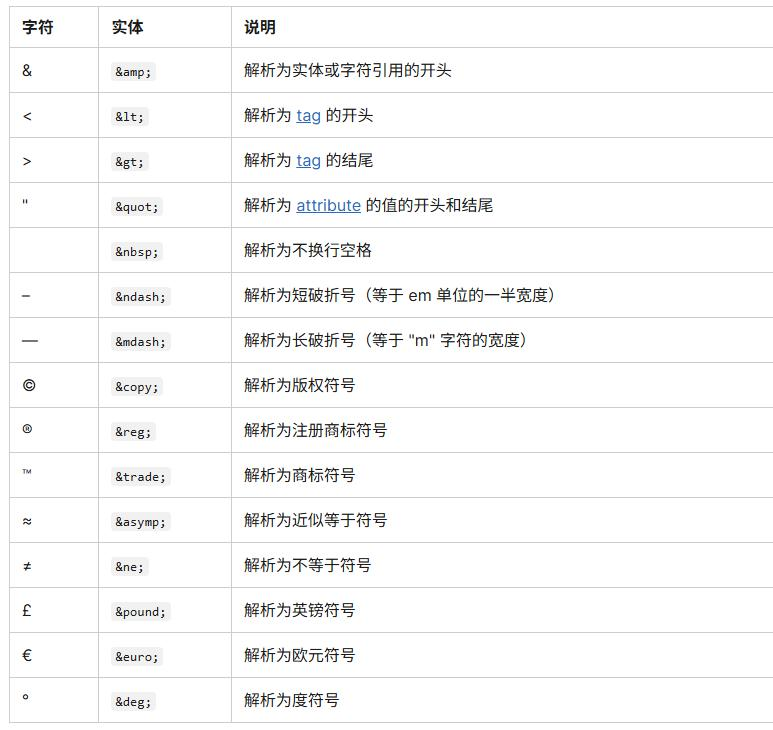
2.7 字符实体
- 字符实体是一段以连字号(&)开头、以分号(;)结尾的文本(字符串)。
- 常用于显示保留字符和不可见的字符(如“不换行空格”)