CSS (Cascading Style Sheets,层叠样式表)
作用
- 样式美化
- 布局定位
- 动画交互
分类 - 内联样式表(行内样式表)
样式写到标签内部,可以控制当前标签的样式,特殊情况使用。
<p style="color:red; font-size:14px;">文字内容</p> - 内部样式表
写到<head>标签中,脱离结构,可以控制当前页面的所有标签,较为常用 - 外部样式表
单独新建一个 CSS 文件,完全脱离结构,可以控制整个网站的所有标签,最常用
<link rel="stylesheet"href="./css/index.css">
1 css 选择器
- CSS 选择器是 CSS 规则的第一部分。它是选择 HTML 元素的方式。
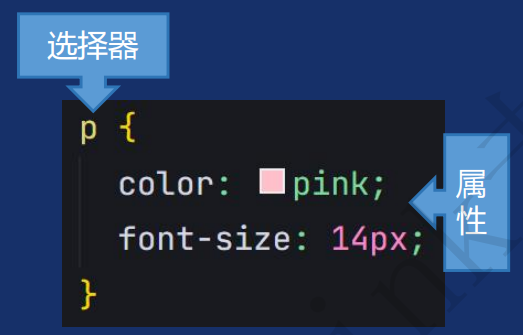
1.1 基础选择器
基础选择器指的是有单个选择器组成,常见的有:
- 类型选择器
- 类选择器
- id 选择器
- 通配符选择器
| 选择器类型 | 语法实例 | 匹配范围 | 复用性 | 典型使用场景 | 注意事项 |
|---|---|---|---|---|---|
| 类型选择器 | div {} |
匹配所有指定 HTML 标签元素 | 某一类型标签 | 全局样式重置、基础标签样式(如 body, p) | 避免滥用,可能导致样式冲突 |
| 类选择器 | .nav {} |
匹配所有含指定 class 的元素 | 多次使用 | 多元素共享样式 | 优先使用,避免与 ID 选择器冲突 |
| ID 选择器 | #header {} |
匹配唯一含指定 id 的元素 | 唯一性 | 唯一元素标识 | 必须唯一,避免样式覆盖风险 |
| 通配符选择器 | * {} |
匹配所有元素 | 全局覆盖 | 全局样式重置 | 性能较差,慎用 |
1.1.1 类型选择器
- 类型选择器选择某个类型的元素,也称为标签选择器
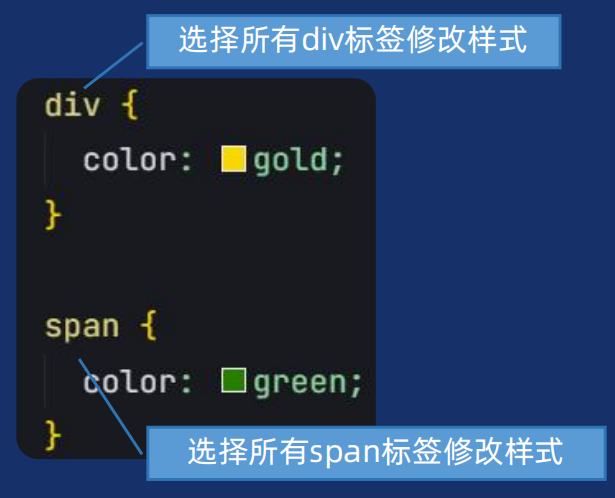
- CSS 层叠性
- 原则: 后定义的样式覆盖先前的样式。(就近原则)
- CSS 规则可以同时作用于一个元素,浏览器通过特定规则决定最终生效的样式。
- 层叠性解决了样式冲突问题。
1.1.2 类选择器
- 类选择器选择某 1 个元素或者多个元素。
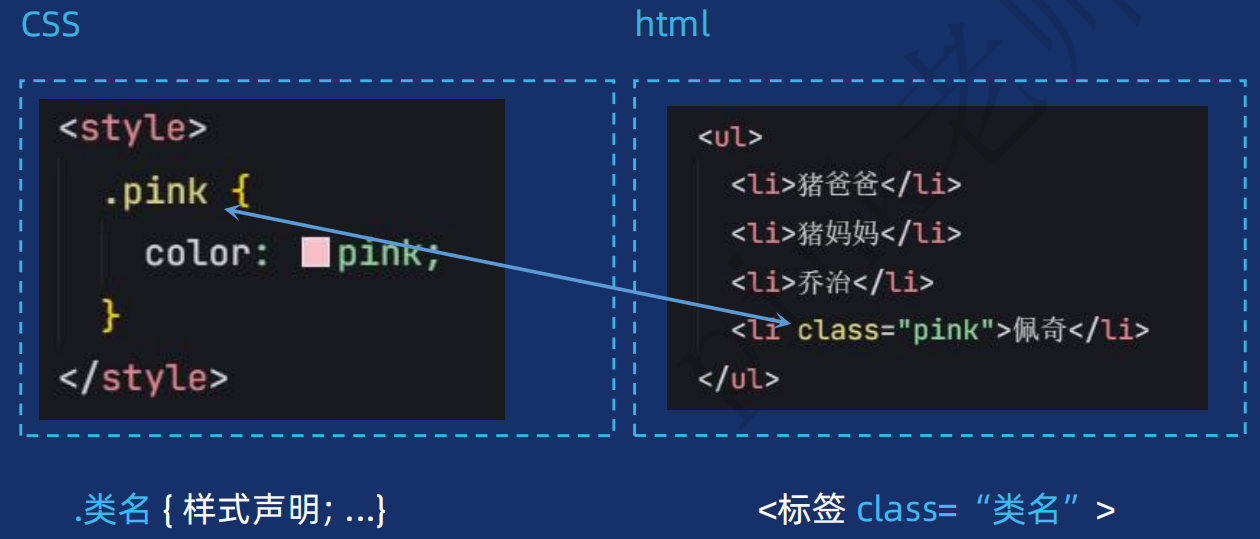
注意:- 多个英文单词组成尽量使用 - 链接
- class 属性可以有多类名中间用空格隔开
- 类选择器的优先级高于类型选择器
1.1.3 id 选择器
- 选择 HTML 中具有特定 id 属性的唯一元素
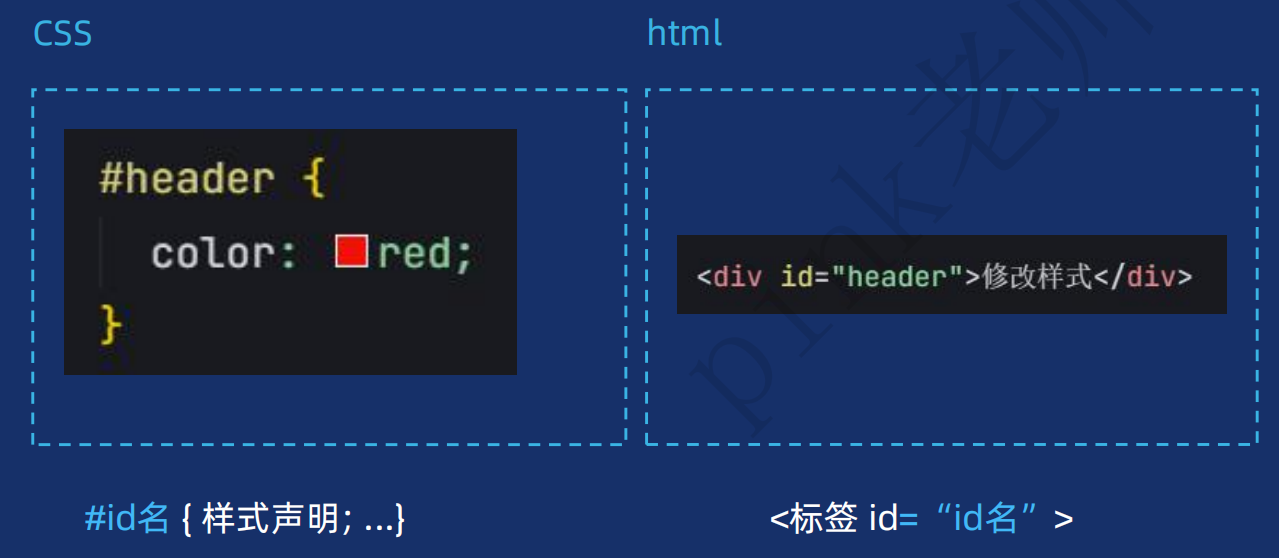
类选择器和 id 选择器的区别
1.1.4 通配符选择器
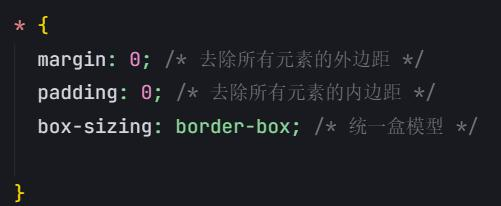
- 通配符选择器可以选择 HTML 中所有的标签,进行样式修改
- 特殊情况下通过通配符清除所有元素的默认边距和填充,统一不同浏览器的默认样式。
1.2 关系选择器
| 选择器 | 语法 | 选择范围 | 实例 |
|---|---|---|---|
| 后代选择器 | A B |
所有后代(跨层级) | ul li {color: pink;} |
| 子代选择器 | A>B |
直接子元素(仅一层) | div>span {color: pink} |
| 邻接兄弟选择器 | A+B |
紧邻的下一个同级元素 | h2+p {color: pink} |
| 通用兄弟选择器 | A~B |
A 之后的所有同级元素 | h2~p {color: pink} |
1.2.1 后代选择器
/* 1 */
.div p{
	color: pink
}
/* 2 用类名 */
.footer p{
	color: pink
}
/* 3 可以好几层 */
.ul li a{
	color: red
}
<div class="footer">
	<p>只有我变粉</p>
</div>
<p>我不变色</p>
<ul>
	<li><a href="#">首页</a></li>
</ul>
- 选择某个元素的后代元素(不限层级,包括子元素、孙元素等)
1.2.2 子代选择器
/* 1 */
.div>span {
	color: green;
}
/* 2 用类名 */
.box>span {
	color: green;
}
<div class="box">
  <span>我是儿子</span>
  <p>
	  <span>我是孙子</span>
  </p>
</div>
- 选择某个元素的直接子元素 (仅限一层)
1.2.3 兄弟选择器
1 邻接兄弟选择器
h2+p{
	color: pink;
}
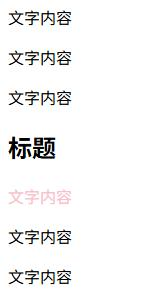
- 选中紧跟在 h 2 后面的第一个 p 元素
2 通用兄弟选择器
h2~p{
	color: pink;
}
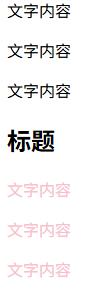
- 选中紧跟在 h 2 后面的所有 p 元素
1.3 分组选择器
div,
span {
	color: pink;
}
- 是将不同的选择器组合在一起。使用逗号分割。
- 也称为并集选择器。
1.4 伪类选择器
- 选择元素的特定状态或结构位置,符号是冒号 :
1.4.1 状态伪类选择器
- 根据用户交互或状态变化选择。
比如:鼠标经过链接、表单获得焦点等
1 链接伪类
链接伪类用于根据链接的不同状态(如未访问、悬停、点击等)为其添加样式,从而提升用户体验和界面交互性。
1.4.2 结构伪类
- 根据元素的位置选择。
比如:选择第5个第10个元素、选择前3个元素等
1.4.3 表单伪类
- 针对表单元素的状态
比如:表单禁用、选中复选框等
2 css 文本样式
- CSS 文本样式用于控制网页中文字的外观,包括字体、颜色、对齐、间距等,主要分为两大类:
- 字体样式
使用哪种字体,字体大小,字体粗体、斜体,等等 - 文本布局
文本对齐、行高、字间距、首行缩进等
- 字体样式
2.1 字体样式
| 属性 | 说明 | 常见取值 | 示例 |
|---|---|---|---|
color |
设置字体颜色 | 颜色名称(red, blue) 十六进制(#ff0000)、RGB(rgb(255,0,0))、 RGBA(rgba(255,0,0,0.5)) |
color: red;color: #3366cc; |
font-family |
字体族 | 无衬线字体 | font-family: "Microsoft YaHei", sans-serif; |
font-size |
字体大小 | px | font-size: 16px; |
font-style |
字体斜体 | normal(正常)、italic(斜体) | font-style: normal; |
font-weight |
字体粗体 | 数值(100-900)、关键字(normal, bold) | font-weight: 400;font-weight: 700; |
text-decoration |
字体加线(上中下划线) | none(无装饰) underline(下划线) overline(上划线) line-through(中划线) |
text-decoration: underline;text-decoration: line-through; |
2.1.1 字体颜色 color
- 关键字 - 学习用
比如:red、green、blue、pink等。
例如:p { color: pink;} - 十六进制 - 开发用
比如: 红色#FF0000或者#F00
例如:p { color: #f00; } - rgb 格式 - 特殊用
- rgb() 函数接受三个参数,分别表示颜色的红、绿和蓝。也是设计稿复制的
比如: 红色 rgb(255,0,0)
例如:p { color: rgb(255,0,0) } - 另有:rgba(255,0,0, 0.3) 文字透明
最后一个数值取值 0~1
0 完全透明 1 完全不透明
- rgb() 函数接受三个参数,分别表示颜色的红、绿和蓝。也是设计稿复制的
2.1.2 字体族 font-family
body {
	font-family: Arial, Helvetica, sans-serif;
}
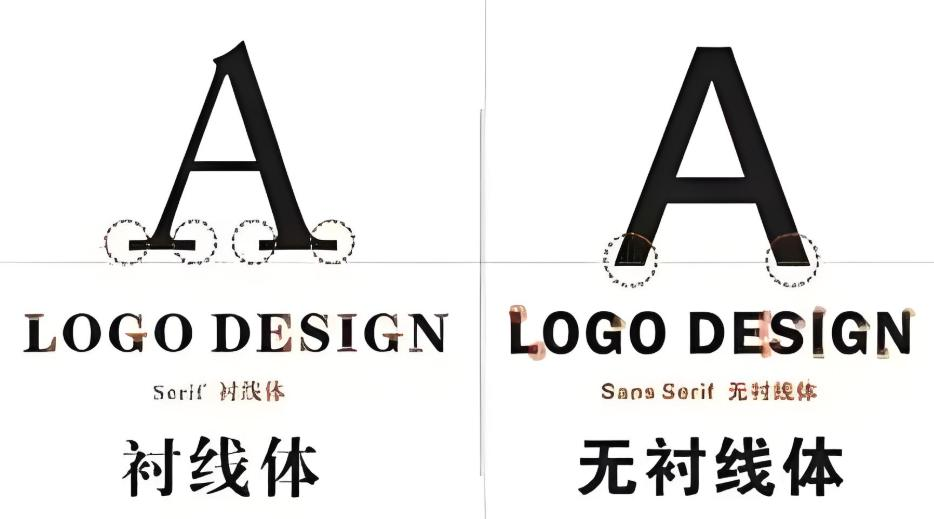
- 给定一个有先后顺序的,由字体名或者字体族名组成的列表来为选定的元素设置字体
- 属性值用逗号隔开。浏览器会选择列表中第一个该计算机上有安装的字体
- 网页建议开发使用无衬线字体
2.1.3 字体大小 font-size
body {
	font-size: 16px;
}
- 不同浏览器默认字体大小不一样,谷歌默认 16 px,建议给 body 标签统一指定大小,做到浏览器统一
2.1.4 字体风格 font-style
em {
	font-style: normal;
}
p {
	font-style: italic;
}
- font-style 用来打开和关闭文本 italic (斜体) 。
- normal: 将文本设置为普通字体 (将存在的斜体关闭)
- italic: 如果当前字体的斜体版本可用,那么文本设置为斜体版本
- 最常见: 让 em 或者 i 标签取消默认倾斜
2.1.5 字体粗体 font-weight
- 使用场景
- 很多标题是不要加粗的,此时可以用CSS取消加粗。
- 部分大批量文字可以利用CSS加粗。
- 属性值
- normal: 正常粗细
- bold: 加粗
- 数字属性值(常用)
取值范围 100~900 之间,常用就是 400 和 700- 400: 正常粗细
- 700: 加粗
2.1.6 字体装饰 下划线/删除线 text-decoration
- 设置/取消字体上的文本装饰。
- 使用场景:
- 最常见设置链接下划线,比如取消下划线、鼠标放上后出现下划线等。
- 特殊情况添加删除线。
- 属性值
- none: 取消文本装饰
- underline: 下划线
- overline:上划线
- line-through:穿过文本的线
2.2 文本布局
作用于文本的对齐、缩进、间距等布局功能的属性
| 字体样式 | 说明 | 核心取值 | 注意事项 | 示例 |
|---|---|---|---|---|
text-align |
文本对齐 | left、right、center、justify(两端对齐) | 仅对块级元素生效 | p { text-align: center; } |
text-indent |
首行缩进 | 长度值(如 20px、2em) | 仅对块级元素生效 | p { text-indent: 2em; } |
letter-spacing |
文本字符间距 | 数值 | 负值可使字符重叠(需谨慎使用) | h1 { letter-spacing: 2px; } |
line-height |
行高 | 像素或者倍数 | 1.5 当前字体大小1.5倍。 行高等于高,单行文字垂直居中 |
p { line-height: 1.6; } |
2.2.1 文本对齐 text-align
p {
	text-align: center;
}
- 控制文本在它所在的块级盒子内如何水平对齐
- 使用场景:
- 文本/图片在盒子水平对齐。
- 文章文字两端对齐。(腾讯体育)
- 属性值
- left: 文本左对齐(默认)
- right: 文本右对齐
- center:文本水平居中对齐
- justify: 自动改变字间距,两端对齐
2.2.2 首行缩进 text-indent
p {
	text-indent: 2em;
}
- 设置块级元素中文本行前面空格(缩进)的长度
- 使用场景:
- 段落首行缩进2个字的效果。
- logo隐藏文字效果(后续讲解)。
- 属性值:
- 数字
常见单位是em,相对单位,本元素的文字大小
1em 等于当前元素的字体大小,如果当前元素没有大小,则按照父元素文字大小
- 数字
2.2.3 字间距 letter-spacing
p {
	letter-spacing: 2px;
}
- 使用场景:
- 调整字与字之间距离,用户体验更好。
- 属性值:数字
2.2.4 行高 line-height
p {
	line-height: 1.5;
}
- 使用场景:
- 设置多行文本之间的上下间距。
- 让单行文本垂直居中。( 盒子高度=上下间距+文字高度=行高 )
- 属性值
- 数字px
- 数字不带单位(当前字体大小的倍数)
2.3 font 简写
body {
  /* font: 14px "宋体"; */
  font: italic 700 18px/1.5 "宋体";
}
- font 简写属性在一个声明中设置多个字体属性
- 使用场景
给整个页面设置相关字体样式 - 语法
font: font-style font-weight font-size/line-height font-family;- 其中
font-size和font-family是必须写 - 其他可以省略,默认显示
- 属性有严格的书写顺序
- 其中
2.4 css继承性
子元素自动继承父元素的某些 CSS 样式属性。
- 主要继承跟文字相关的样式属性,比如字体、颜色、文本对齐等。
- 但是子元素定义自己样式,会优先自己样式。
